



Acronis True Image 2020を購入、
インストールしてみました。
外付けハードディスクにバックアップする方法から、
Backupする場所を今回、初めてクラウドにすることに。
マニュアルや解説書を読むのが嫌いな私が、
購入からインストール、バックアップを初見で出来るか。
いろいろと試した結果の紹介です。
Acronis True Image 2020を購入した訳

前から気になっていた、クラウドへのバックアップ。
【実録!俺のバックアップ術】というコラムを読むと、
「クラウドストレージこそがメインのストレージ」
そんなことが書いてあります。
2017年の記事ですが、「ほうっ~」と感心しつつも、
バックアップに「時間がかかるだろう」と躊躇していました。
バックアップ用の外付けハードディスクが壊れたのを機に、
どこかクラウドにバックアップ出来ないものか、
素人なりに探していました。
素人だから使うべき「Acronis True Image」
最近のサービスは、どこもかしこもサブスクリプション。
subscription~定期購読とか会費のこと。
なにかにつけ、毎月の代金が要求されますよね。
クラウドストレージも同じ。
グーグルやらiCloud、ワンドライブなどもそうです。
Windows 10には、OneDrive(ワンドライブ)が標準で付属しています。
このOneDriveは、追加料金で容量が増やせます。
このOneDriveのクラウドストレージに大事なファイルを同期して、
バックアップすることもできます。
ただ、設定することも多く素人にはハードルが高い。
一度、ソフトを導入してバックアップを設定したら、
存在を忘れてOK。
いざ、助けが必要となったら簡単にリストア、元に戻せるのがイイ。
そう考えると、専用のバックアップソフトを導入した方が、
楽で正解だろうと考えた訳です。
そこで、『Acronis True Image 2020』
アクロニスの250GBクラウドストレージ付を
年間サブスクリプションで購入しました。
『「簡単・オールインワン・安心」のデータ保護ソリューション』
売り文句がこれですからね。
購入して、バックアップを終えただけですが、
今の所、正解だったなと思っていいます。
Acronis True Image 2020のラインアップ

〈発売日〉
2019年8月21日㈬ アクロニス(Acronis)オンラインストア
2019年10月11日㈮ パッケージ版、オンラインストア他。
〈製品ラインアップと価格〉
・買い切り型
| 製品名 | PC | 版 | 価格\ |
| Acronis True Image 2020 | 1台 | 通常版 | 5,074 |
| 3台 | 8,130 | ||
| 5台 | 10,167 | ||
| 1台 | アカデミック版(パッケージ版のみ) | 3,037 | |
| 1台 | アップグレード版 | 3,037 | |
| 3台 | アップグレード版 | 6,093 | |
| 5台 | アップグレード版 | 8,130 |
・年間サブスクリプション
| 製品名 | PC | 容量 | 価格\ |
| Acronis True Image Advanced 2020 | 1台 | 250GBクラウドストレージ付 | 5,074 |
| 3台 | 250GBクラウドストレージ付 | 8,129 | |
| 5台 | 250GBクラウドストレージ付 | 10,166 | |
| Acronis True Image Premium 2020 | 1台 | 1TBクラウドストレージ付 | 10,166 |
| 3台 | 1TBクラウドストレージ付 | 15,259 | |
| 5台 | 1TBクラウドストレージ付 | 16,277 |
※Advanced並びにPremium版は、年間契約でダウンロード販売のみ。
※年間サブスクリプション契約の方は、有効期限内であれば2019→2020への
無償バージョン・アップが可能。
〈主な新機能と改良点〉
・Dual Protection(デュアル・プロテクション)
ローカルからクラウドに自動複製~
「3-2-1ルール」でのオフサイトコピーを効率化。
・バックアップ速度の改善
・トレイ通知
トレイからプッシュアップ型の通知でバックアップの状態を監視。
・Acronis Acrive Protectionの改良
機械学習エンジン機能の強化でサイバーの脅威に対抗。
・電源管理の拡張
バックアップの最小電力レベルを指定、バッテリー電力を使用するかの可否設定、
バッテリー時間を結果的に調節できる。
・Wi-Fiを選択
従量接続のWi-Fiを回避、パブリックネットワークや選択されていない安全未確認の
ネットワークの接続を選択・停止できます。
[itemlink post_id="2866"]
Acronis True Image 2020をインストールしてみた
・購入からインストールまでの流れ。
~簡単ですが、注意するポイントが何点かあります。

支払い方法は、【VISA、MASTER、AMERICAN EXPRESS、JCB、PayPal】
コンビニ決済でも可能。
メールアドレスが必須です。
メールアドレスにもプロダクトキーとダウンロードURLが送付されます。
また、ソフトへのログインでメールアドレスが要求されます。
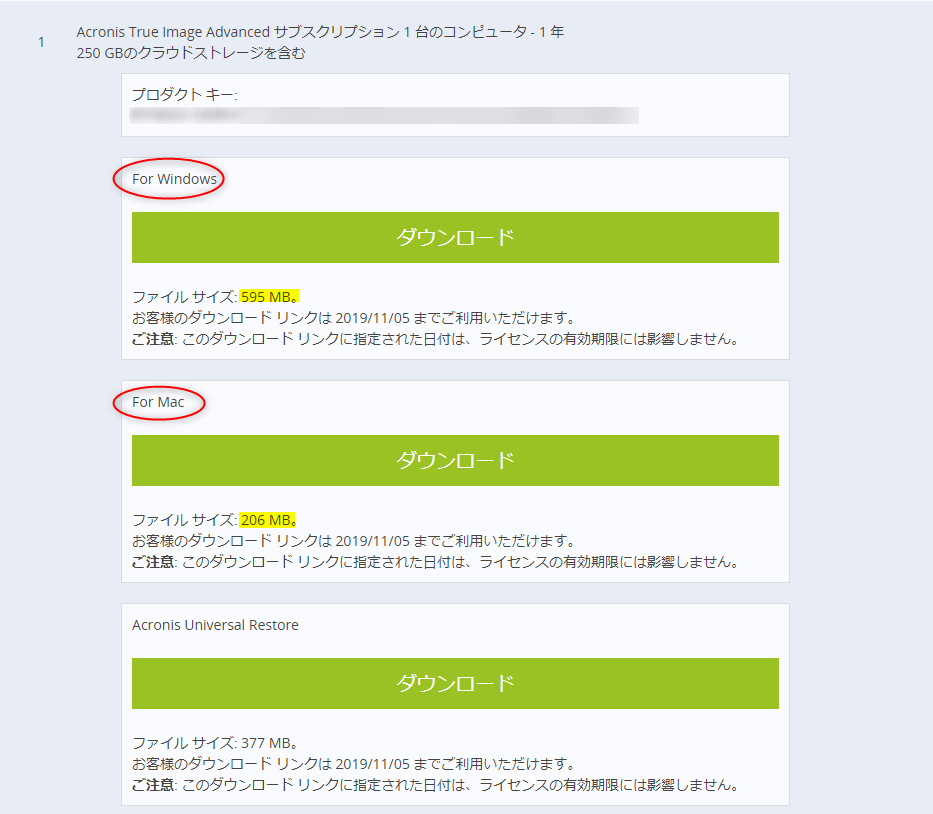
プロダクトキーとダウンロードサイトが表示されます。
メールやアクロニスのサイトからでも確認、ダウンロードできます。

「Acronis カスタマ エクスペリエンス プログラムに参加する」と聞かれます。
エラー情報を送信したりする機能です。
私はチェックせずに進みましたが、問題ないです。
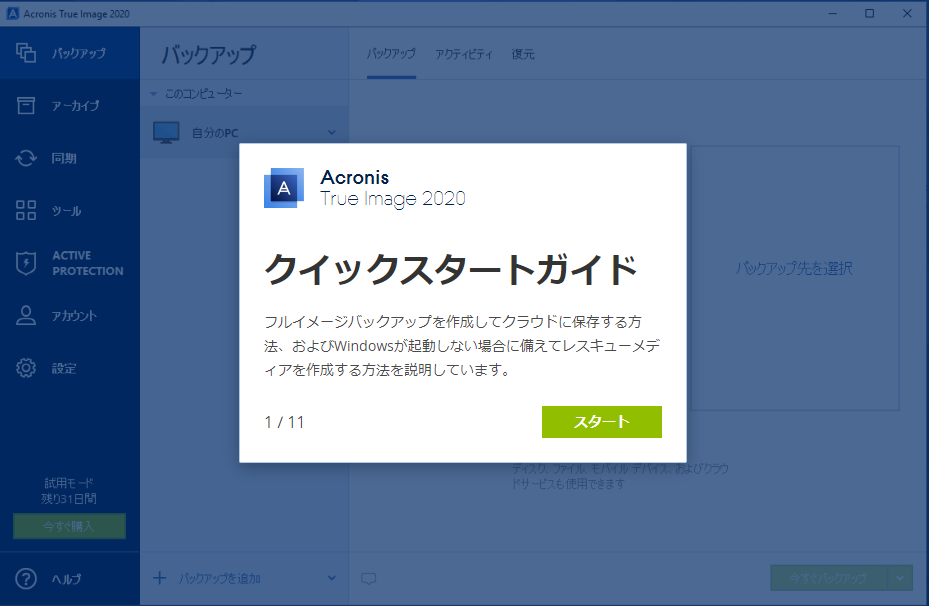
クイックスタートガイドのサイトが立ち上がります。
簡単なバックアップ法とUSBのレスキューメディアを作成する方法が説明されています。
Acronis True Image 2020の初回バックアップ
今回、インストールした先のPCは、東芝のビジネスノートで、
CPUがインテル Celeron® プロセッサー 3205U 1.50GHz、
メモリが8GBです。
容量は500GBで、自宅内の無線Wi-Fiを使いました。
(電波状況は、悪いほうです。)
データの容量が159GBで、要した時間は丸2日。
PCの稼働時間は1日と6時間くらい。
途中、一時停止ボタンを押したりwin10のアップデートのため、
シャットダウンした影響もありました。
本来は、もっと短い時間でバックアップは終わるはずでした。
バックアップの準備中⇒ファイルの移行中に
「一時停止」ボタンを押したり、パソコンを止めると、
余計な時間がかかるようです。
「バックアップの準備をしています」が再表示されてから
半日以上、その状態のままでした。
なかなか、次のBackup作業に移行しないので故障かと思った程です。
最初のバックアップ時は、PCを起動したままに設定しておいた方が
良いと思います。

いざ、バックアップをはじめる時、「バックアップ先の選択」を選びます。
最初の選択肢は、「アクロンドライブ」「NAS」「FTP」「ファイル参照」です。
OneDriveやDropboxなど、別のクラウドにバックアップする場合は、
「ファイル参照」からですね。

アクロニスクラウドのデータの容量を増やす(+250GB)には、
2200円の追加することで可能です。
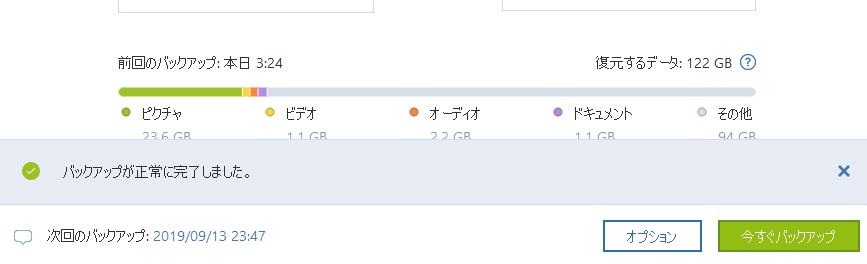
バックアップが完了すると、こんな表示がされます。
〈アクロニス・会員サイト内の様子〉

サイト内は、こんな感じです。

ダッシュボード内の様子です。
こちらからでも、バックアップ出来ますね。

ヘルプ画面です。
この手の外国製の日本語ヘルプは、謎・日本語で読みにくいのですが、
アクロンのヘルプは、読みやすかったです。
Acronis Mobile
あと、アクロニスの製品を購入者は、
モバイルデバイスのバックアップが可能になります。
写真、ビデオ、連絡先、カレンダーのバックアップ。
iosは、リマインダーが。
Androidは、メッセージのバックアップが可能です。
PCがなくても、バックアップが出来るのが良いですね。
インストールからその後
第1回目のバックアップから2度、バックアップをしました。
2度目は、約2時間。
3度目は、約1時間半ほどの時間で終了しました。
長いのか短いのか・・・。
ただ、PCへの負荷はさほど多くないので、
ネット閲覧やメールといった作業は問題なくできました。
次にやることは、「データのアーカイブ」と「データの同期」です。
もう一度、定期バックアップを終えてからレポートしたいと思います。
こちらもCHECK
-

-
アクロニスバックアップが失敗・停止したらまず、やること!
続きを見る